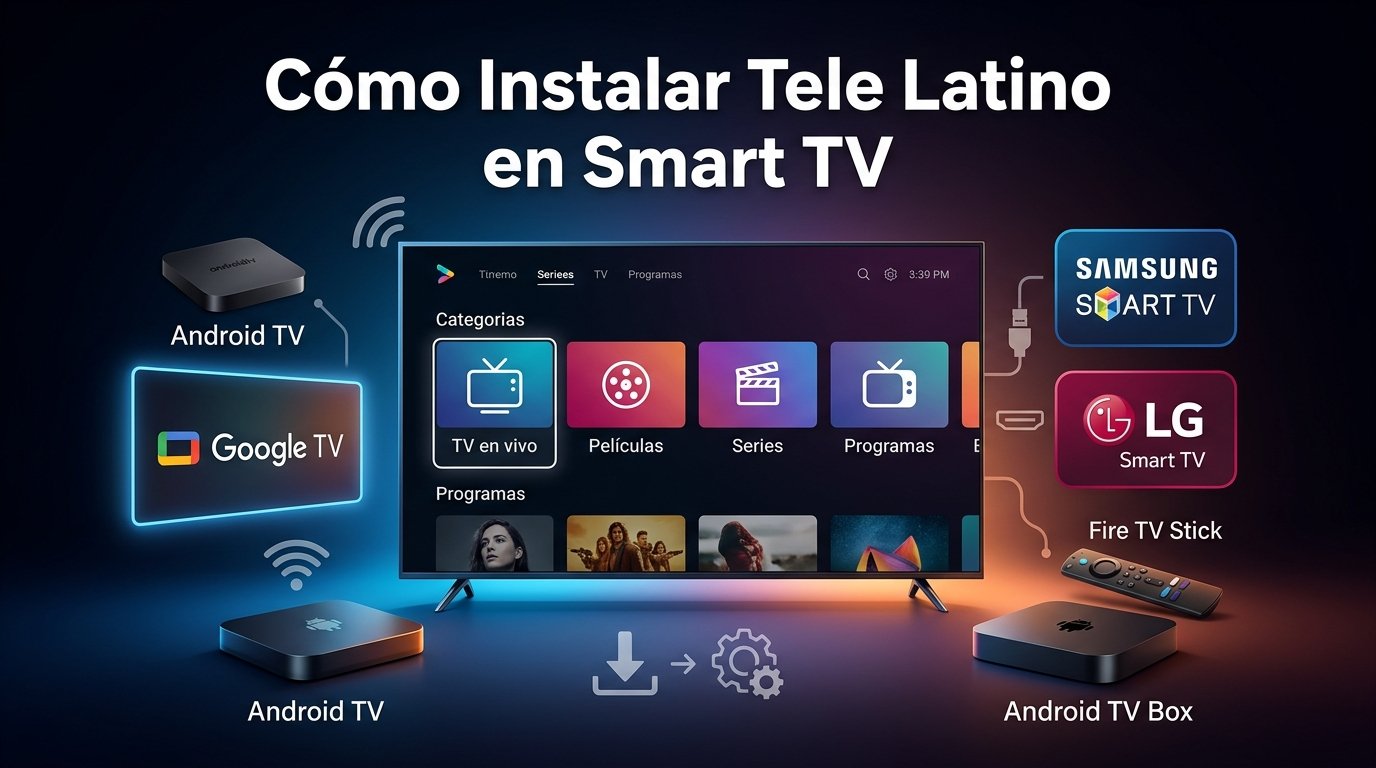
Si quieres utilizar Tele Latino en Smart TV para acceder a contenido de entretenimiento, lo primero que debes saber es que el proceso de instalación depende del sistema operativo de tu televisor. Un Android TV no funciona de la misma manera que un Samsung con Tizen o un LG con webOS.
Por eso, antes de descargar cualquier archivo APK, es importante identificar qué tipo de televisor tienes y comprobar qué método de instalación es compatible con él.
En esta guía te explicamos las principales opciones para utilizar Tele Latino en Android TV, Google TV, Samsung Smart TV, LG Smart TV, Fire TV Stick, Android TV Box y televisores antiguos, además de algunos problemas habituales y sus posibles soluciones.
Importante: Las opciones de instalación y compatibilidad pueden cambiar según el modelo, sistema operativo y versión del dispositivo. Antes de instalar cualquier APK, comprueba su origen, compatibilidad y seguridad.
¿Se puede instalar Tele Latino en cualquier Smart TV?
No necesariamente.
El término “Smart TV” incluye televisores que utilizan diferentes sistemas operativos. Algunas plataformas permiten instalar aplicaciones Android, mientras que otras utilizan sistemas propios y no admiten archivos APK de Android directamente.
La siguiente tabla te permite identificar rápidamente el método más adecuado:
| Tipo de TV o dispositivo | ¿Instala APK de Android directamente? | Método recomendado |
| Android TV | Sí, en dispositivos compatibles | Instalación mediante APK |
| Google TV | Sí, en dispositivos compatibles | APK o herramienta de descarga |
| Samsung Tizen | No | Android TV Box o dispositivo externo compatible |
| LG webOS | No | TV Box u otro dispositivo externo |
| Fire TV Stick | Compatible con instalación externa | Downloader u otro método compatible |
| Android TV Box | Sí | Instalación mediante APK |
| TV antiguo | No | TV Box, Fire TV o conexión HDMI |
La compatibilidad exacta puede variar, por lo que conviene comprobar primero el modelo y la versión del sistema.
Cómo saber qué sistema operativo tiene tu Smart TV
Antes de comenzar, identifica el sistema que utiliza tu televisor.
Android TV
Android TV es una plataforma basada en Android que se encuentra en numerosos televisores y dispositivos de streaming. En los modelos compatibles, es posible instalar aplicaciones desde Google Play y, cuando corresponda, utilizar archivos APK.
Google TV
Google TV utiliza una interfaz basada en Android TV. Algunos dispositivos permiten instalar aplicaciones que no aparecen directamente en Google Play mediante métodos de instalación externa.
Samsung Smart TV
Los televisores Samsung modernos utilizan principalmente Tizen, no Android. Por esta razón, un APK diseñado para Android no puede instalarse directamente como si fuera una aplicación normal de Samsung.
LG Smart TV
Los televisores LG utilizan webOS. Al igual que Tizen, no funcionan como un dispositivo Android convencional y no permiten instalar directamente cualquier APK de Android.
Televisor antiguo
Si tu televisor no es Smart TV, normalmente no cuenta con un sistema operativo que permita instalar aplicaciones. En ese caso, necesitarás un dispositivo externo conectado mediante HDMI.
Qué necesitas antes de instalar Tele Latino
Preparar el dispositivo antes de comenzar puede evitar muchos errores.
Comprueba estos puntos:
- Una conexión a Internet estable.
- Suficiente espacio de almacenamiento.
- Un dispositivo compatible.
- Una fuente confiable para el archivo APK, si utilizas uno.
- Un sistema operativo compatible con el método elegido.
- Un mando que permita navegar correctamente por la aplicación.
- Un puerto HDMI disponible cuando utilices un dispositivo externo.
También es recomendable mantener actualizado el sistema operativo del televisor o dispositivo de streaming.
Cómo instalar Tele Latino en Android TV
Si utilizas un Android TV compatible, este suele ser uno de los métodos más sencillos.
El procedimiento puede variar ligeramente dependiendo del fabricante y de la versión de Android TV.
Método 1: Comprobar Google Play Store
Antes de utilizar un APK externo, comprueba si la aplicación que buscas está disponible directamente en Google Play Store.
- Enciende tu Android TV.
- Abre Google Play Store.
- Utiliza el buscador para localizar la aplicación.
- Comprueba que la aplicación corresponda al servicio que buscas.
- Si aparece una versión compatible y oficial, sigue el proceso de instalación indicado por Google Play.
Si no encuentras la aplicación o necesitas instalar un archivo APK compatible, puedes utilizar un método de instalación externa.
Método 2: Instalar mediante un archivo APK
En dispositivos compatibles, Android permite instalar aplicaciones desde fuentes diferentes de Google Play.
Paso 1: Abre los ajustes
Entra en Ajustes desde la pantalla principal de tu Android TV.
Paso 2: Busca las opciones de seguridad
Dependiendo de la versión del sistema, esta sección puede aparecer como Seguridad, Privacidad, Aplicaciones o una opción similar.
Paso 3: Autoriza la instalación para la aplicación utilizada
En algunas versiones de Android TV tendrás que permitir que una aplicación concreta, como un gestor de descargas, instale aplicaciones desconocidas.
No es recomendable activar permisos innecesarios para aplicaciones que no los necesitan.
Paso 4: Utiliza un gestor de descargas compatible
Puedes utilizar una herramienta disponible para tu dispositivo que permita descargar el archivo desde una fuente que consideres confiable.
Paso 5: Descarga el APK
Introduce la dirección correspondiente y descarga el archivo compatible con tu dispositivo.
Paso 6: Instala la aplicación
Cuando finalice la descarga:
- Abre el archivo APK.
- Revisa la información mostrada.
- Selecciona Instalar.
- Espera a que termine el proceso.
Paso 7: Abre la aplicación
Una vez finalizada la instalación, puedes abrir la aplicación desde el menú de aplicaciones del dispositivo.
Si la aplicación requiere una cuenta, utiliza únicamente credenciales legítimas y evita compartirlas con terceros.
Cómo instalar Tele Latino en Google TV
Google TV tiene una interfaz diferente a algunos modelos tradicionales de Android TV, pero el sistema subyacente permite utilizar aplicaciones Android compatibles.
El proceso general es:
- Abre Ajustes.
- Accede a las opciones relacionadas con aplicaciones o seguridad.
- Configura el permiso necesario para la herramienta de instalación que estés utilizando.
- Descarga el APK compatible desde una fuente confiable.
- Abre el archivo descargado.
- Selecciona Instalar.
- Espera a que termine.
- Abre la aplicación desde el menú de aplicaciones.
Si el APK no es compatible con la arquitectura o versión de Android del dispositivo, la instalación puede fallar.
Cómo instalar Tele Latino en Samsung Smart TV
Aquí existe una diferencia importante.
Los Samsung Smart TV utilizan Tizen, por lo que no puedes instalar un APK de Android directamente en el televisor como lo harías en Android TV.
Esto significa que descargar un archivo APK desde el navegador del Samsung TV no convierte automáticamente ese archivo en una aplicación compatible.
¿Qué puedes hacer?
Una alternativa es utilizar un dispositivo externo compatible conectado al televisor.
Opción 1: Android TV Box
Conecta una TV Box Android al puerto HDMI de tu Samsung.
Después:
- Selecciona la entrada HDMI correspondiente.
- Conecta la TV Box a Internet.
- Configura el dispositivo.
- Utiliza el método de instalación compatible con Android.
- Instala la aplicación en la TV Box, no directamente en el sistema Tizen.
Opción 2: Fire TV Stick
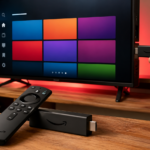
Otra alternativa es conectar un Fire TV Stick al puerto HDMI del televisor y utilizar el método de instalación compatible con ese dispositivo.
Opción 3: Transmisión desde otro dispositivo
También puedes utilizar funciones de transmisión o duplicación de pantalla cuando sean compatibles con tu teléfono, ordenador, televisor y aplicación.
La calidad y compatibilidad de esta opción dependerán de los dispositivos utilizados.
Cómo instalar Tele Latino en LG Smart TV
Los televisores LG utilizan webOS, por lo que tampoco puedes instalar directamente un APK Android estándar en el sistema del televisor.
Si tu modelo no ofrece una aplicación compatible en su tienda oficial, una solución práctica es utilizar un dispositivo externo.
Usar una Android TV Box
- Conecta la TV Box al puerto HDMI del LG.
- Selecciona la entrada HDMI correspondiente.
- Conecta la TV Box a Internet.
- Completa la configuración inicial.
- Instala la aplicación en la TV Box mediante un método compatible.
- Utiliza el mando de la TV Box para navegar.
De esta forma, la aplicación se ejecuta en Android TV Box y no en el sistema webOS del televisor.
Cómo instalar Tele Latino en Fire TV Stick
Fire TV utiliza una plataforma basada en Android, pero no es idéntica a Android TV. Algunos usuarios recurren a herramientas de descarga para instalar aplicaciones que no aparecen en la tienda oficial.
Paso 1: Abre los ajustes
Desde la pantalla principal del Fire TV, entra en Configuración.
Paso 2: Accede a las opciones del dispositivo
Busca Mi Fire TV o la sección equivalente que aparezca en tu versión del sistema.
Paso 3: Abre las opciones de desarrollador
En determinados modelos y versiones, estas opciones pueden encontrarse dentro de los ajustes relacionados con el dispositivo.
Paso 4: Configura la instalación externa
Si tu versión de Fire OS ofrece una opción para permitir instalaciones desde fuentes desconocidas, configúrala únicamente para la aplicación que necesite ese permiso.
Paso 5: Instala una herramienta de descarga compatible
Puedes utilizar una aplicación disponible en la tienda de Amazon que permita descargar archivos.
Paso 6: Descarga el APK compatible
Introduce la dirección de la fuente que estés utilizando y descarga únicamente un archivo cuya procedencia puedas verificar.
Paso 7: Instala el archivo
Una vez completada la descarga:
- Abre el archivo.
- Selecciona Instalar.
- Espera hasta que finalice el proceso.
- Abre la aplicación.
Después de comprobar que la instalación funciona correctamente, puedes eliminar el archivo APK descargado para ahorrar espacio.
¿Es Fire TV una buena alternativa?
Para los usuarios que no tienen Android TV, un dispositivo Fire TV puede ser una alternativa práctica dependiendo de la compatibilidad de la aplicación y de la versión de Fire OS.
Sus principales ventajas son:
- Conexión sencilla mediante HDMI.
- Interfaz diseñada para televisores.
- Mando a distancia.
- Acceso a aplicaciones compatibles.
- Fácil configuración inicial.
Sin embargo, la compatibilidad de aplicaciones externas puede cambiar con las actualizaciones de Fire OS, por lo que siempre conviene comprobar los requisitos actuales.
Cómo utilizar Tele Latino en una Android TV Box
Una Android TV Box puede convertir un televisor con HDMI en una plataforma capaz de ejecutar aplicaciones Android compatibles.
Instalación paso a paso
- Conecta la TV Box al televisor mediante HDMI.
- Conecta el adaptador de corriente.
- Enciende el televisor.
- Selecciona la entrada HDMI correspondiente.
- Conecta la TV Box a Wi-Fi o Ethernet.
- Completa la configuración inicial.
- Descarga el archivo compatible desde una fuente confiable.
- Instala la aplicación.
- Abre la aplicación y comprueba que funciona correctamente.
¿Qué debes comprobar al comprar una TV Box?
Si estás pensando en utilizar una TV Box para este tipo de aplicaciones, presta atención a:
- Versión de Android.
- Espacio de almacenamiento.
- Memoria RAM.
- Compatibilidad con HD o 4K.
- Calidad del Wi-Fi.
- Puertos HDMI.
- Compatibilidad del mando.
- Soporte de actualizaciones.
No necesitas necesariamente el dispositivo más potente. Para streaming, una buena conexión y compatibilidad del sistema suelen ser más importantes que tener especificaciones excesivas.
¿Se puede utilizar Tele Latino en un televisor antiguo?
Sí, pero normalmente necesitarás hardware adicional.
Un televisor antiguo que no tenga sistema operativo compatible no puede ejecutar directamente una aplicación Android.
Si dispone de un puerto HDMI, puedes conectar un dispositivo externo.
Las opciones más comunes son:
Android TV Box: Convierte el televisor en una plataforma Android compatible.
Fire TV Stick: Se conecta mediante HDMI y proporciona su propia interfaz y sistema.
Chromecast compatible: Puede utilizarse para transmitir contenido cuando la aplicación y los dispositivos admiten esta función.
Ordenador portátil: Puedes conectar un ordenador al televisor mediante HDMI y utilizar aplicaciones o servicios compatibles desde el ordenador.
Antes de comprar cualquier dispositivo, comprueba que tu televisor tenga la entrada necesaria.
Tele Latino en Chromecast: instalación y transmisión
Es importante distinguir entre instalar una aplicación en el dispositivo Chromecast y simplemente transmitir contenido desde un teléfono.
En los dispositivos Google TV compatibles, algunas aplicaciones Android pueden instalarse directamente cuando son compatibles.
En otros modelos, la función principal puede ser transmitir contenido desde un dispositivo móvil.
Por eso, comprueba qué modelo de Chromecast tienes antes de elegir el método.
Cómo actualizar Tele Latino en Smart TV
Las aplicaciones instaladas mediante archivos APK no siempre reciben actualizaciones automáticas.
Si aparece una nueva versión compatible:
- Comprueba la versión que tienes instalada.
- Verifica que la nueva versión proceda de una fuente confiable.
- Comprueba los requisitos del nuevo archivo.
- Descarga la versión compatible.
- Instala la actualización.
- Abre la aplicación y comprueba su funcionamiento.
Si una actualización produce errores, revisa primero la compatibilidad con tu versión de Android o dispositivo.
No instales varias versiones incompatibles de la misma aplicación al mismo tiempo.
Cómo desinstalar Tele Latino del Smart TV
Si quieres eliminar la aplicación, el proceso depende del dispositivo.
Android TV
Ve a:
Ajustes → Aplicaciones → Ver todas las aplicaciones → Tele Latino → Desinstalar
Los nombres pueden variar según el fabricante.
Fire TV
Accede a:
Configuración → Aplicaciones → Administrar aplicaciones instaladas
Selecciona la aplicación y utiliza la opción para desinstalarla.
Android TV Box
El procedimiento suele ser similar al de Android TV:
Ajustes → Aplicaciones → Aplicación correspondiente → Desinstalar
Problemas comunes al instalar Tele Latino y cómo solucionarlos
Aunque sigas correctamente los pasos, pueden aparecer problemas relacionados con el dispositivo, el APK o la conexión.
1. Aparece “Aplicación no instalada”
Este error puede deberse a:
- APK incompatible.
- Espacio insuficiente.
- Versión incorrecta de Android.
- Archivo dañado.
- Conflicto con una versión instalada anteriormente.
Solución
Comprueba el almacenamiento disponible y la compatibilidad del APK. Si ya tienes una versión anterior, considera desinstalarla antes de instalar otra, siempre que no necesites conservar datos locales.
2. El APK no se puede abrir
Si el archivo no se abre, puede estar incompleto o no ser compatible con el dispositivo.
Descarga nuevamente el archivo desde una fuente que puedas verificar y evita utilizar archivos modificados de procedencia desconocida.
3. La aplicación se cierra inmediatamente
Si la aplicación se instala pero se cierra:
- Reinicia el dispositivo.
- Comprueba si existe una versión compatible más reciente.
- Libera espacio de almacenamiento.
- Borra la caché de la aplicación.
- Comprueba los requisitos del sistema.
4. La aplicación muestra una pantalla negra
Una pantalla negra puede estar relacionada con la compatibilidad del dispositivo, problemas de reproducción o conexión.
Prueba a:
- Reiniciar la aplicación.
- Reiniciar el dispositivo.
- Comprobar Internet.
- Actualizar el sistema.
- Comprobar si la aplicación requiere una versión diferente.
5. El contenido se queda cargando
El buffering suele estar relacionado con la conexión a Internet, aunque también puede deberse al servidor o al propio servicio.
Puedes probar:
- Reiniciar el router.
- Acercar el dispositivo al router.
- Utilizar Ethernet cuando sea posible.
- Reducir el tráfico de otros dispositivos.
- Reiniciar la aplicación.
Una conexión rápida no siempre garantiza una reproducción perfecta si el servicio de origen está experimentando problemas.
6. No hay suficiente almacenamiento
Los dispositivos de streaming suelen tener una cantidad limitada de almacenamiento.
Puedes liberar espacio eliminando:
- Aplicaciones que ya no utilizas.
- Archivos APK descargados.
- Cachés innecesarias.
- Contenido almacenado localmente.
7. La aplicación no aparece en el menú
Después de una instalación externa, es posible que la aplicación no aparezca donde esperabas.
Comprueba la sección Aplicaciones instaladas o Administrar aplicaciones del dispositivo.
También puedes reiniciar el dispositivo para actualizar la interfaz.
8. El mando a distancia no funciona correctamente
Algunas aplicaciones Android están diseñadas principalmente para teléfonos y pantallas táctiles.
Si determinados botones no funcionan correctamente, es posible que la aplicación no esté completamente optimizada para TV.
En ese caso, una versión específicamente diseñada para Android TV puede ofrecer una experiencia más cómoda.
¿Es seguro instalar un APK en un Smart TV?
La seguridad depende en gran medida del origen del archivo y de los permisos que solicite.
Un APK descargado desde una fuente desconocida puede contener modificaciones, malware u otro software no deseado.
Por eso, antes de instalar cualquier aplicación externa:
- Comprueba cuidadosamente la fuente.
- Evita APK modificados o “crackeados”.
- No instales archivos enviados por desconocidos.
- Comprueba los permisos solicitados.
- Mantén actualizado el sistema del dispositivo.
- Utiliza herramientas de seguridad disponibles cuando sea posible.
- Elimina archivos de instalación que ya no necesites.
Nunca proporciones información personal o credenciales a una aplicación simplemente porque las solicite.
¿Qué método es mejor para cada televisor?
La respuesta depende principalmente del sistema operativo.
Android TV
Es la opción más sencilla cuando la aplicación es compatible. Puedes utilizar Google Play si está disponible o un método de instalación externa compatible.
Google TV
También ofrece una experiencia flexible para aplicaciones Android compatibles.
Samsung Smart TV
Como utiliza Tizen, normalmente necesitarás un dispositivo externo para ejecutar una aplicación Android.
LG Smart TV
Al utilizar webOS, una Android TV Box o dispositivo de streaming compatible puede ser una alternativa más práctica.
Fire TV Stick
Puede ser una opción interesante para usuarios que necesitan un dispositivo externo compacto conectado mediante HDMI.
Televisor antiguo
Una TV Box, Fire TV, Chromecast compatible u ordenador conectado mediante HDMI puede convertirlo en una pantalla mucho más funcional.
Comparación rápida de las opciones
| Método | Facilidad | Requiere dispositivo externo | Ideal para |
| Android TV | Alta | No | TVs Android compatibles |
| Google TV | Alta | No | Dispositivos Google TV compatibles |
| Samsung Tizen | Media | Sí | Usuarios de Samsung |
| LG webOS | Media | Sí | Usuarios de LG |
| Fire TV Stick | Alta | Sí | TVs sin Android |
| Android TV Box | Alta | Sí | Mayor flexibilidad |
| Chromecast | Media | Sí | Transmisión y dispositivos compatibles |
| HDMI + portátil | Media | Sí | TVs antiguas |
Consejos para una mejor experiencia
Una vez instalada la aplicación, algunos ajustes pueden mejorar la experiencia general.
Mantén suficiente espacio libre
Evita llenar completamente el almacenamiento del dispositivo. El sistema necesita espacio para funcionar correctamente y almacenar archivos temporales.
Utiliza una conexión estable
Para contenido en streaming, una conexión estable suele ser más importante que una velocidad máxima teórica.
Actualiza el dispositivo
Mantén actualizado Android TV, Google TV, Fire OS o el sistema de tu dispositivo externo.
Evita APK innecesarios
No descargues diferentes versiones de la misma aplicación desde múltiples sitios. Esto puede provocar conflictos y aumentar el riesgo de instalar archivos no deseados.
Utiliza una interfaz adecuada para TV
Una aplicación optimizada para pantallas grandes y controles remotos suele ofrecer una experiencia mucho mejor que una versión diseñada exclusivamente para teléfonos.
Preguntas frecuentes sobre Tele Latino para Smart TV
¿Puedo instalar Tele Latino directamente en un Samsung Smart TV?
No puedes instalar un APK Android estándar directamente en un Samsung Smart TV basado en Tizen. Una alternativa es utilizar un dispositivo externo compatible, como una Android TV Box o un dispositivo de streaming.
¿Tele Latino funciona en Android TV?
Puede funcionar en dispositivos Android TV compatibles, siempre que la versión de la aplicación sea compatible con el sistema, arquitectura y hardware del dispositivo.
¿Se puede instalar Tele Latino en Google TV?
En dispositivos Google TV compatibles con aplicaciones Android, es posible utilizar métodos de instalación compatibles. La disponibilidad depende de la versión del sistema y de la aplicación.
¿Puedo instalar un APK Android en un LG Smart TV?
Los televisores LG que utilizan webOS no funcionan como Android TV, por lo que un APK Android estándar no puede instalarse directamente.
¿Necesito una TV Box?
No si tienes un Android TV o Google TV compatible. Sin embargo, una TV Box puede ser útil si tienes un Samsung, LG o televisor antiguo que no permite instalar aplicaciones Android.
¿Tele Latino funciona en Fire TV Stick?
La compatibilidad puede depender de la versión de Fire OS y de la aplicación. Si utilizas una instalación externa, comprueba siempre que el archivo sea compatible con tu dispositivo.
¿Por qué aparece el error “Aplicación no instalada”?
Puede producirse por incompatibilidad, falta de almacenamiento, un archivo dañado o conflictos con una versión anterior. Comprueba primero estos factores.
¿Cómo solucionar el buffering?
Comprueba tu conexión, reinicia el router y el dispositivo y, si es posible, utiliza una conexión Ethernet. Si el problema continúa, también puede estar relacionado con el servicio de origen.
¿Cómo actualizar la aplicación?
Si la aplicación se instaló mediante APK y no ofrece actualizaciones automáticas, tendrás que comprobar manualmente si existe una versión nueva y compatible.
¿Es seguro descargar archivos APK?
La seguridad depende de la fuente y del archivo. Evita APK modificados o procedentes de sitios desconocidos y verifica siempre el archivo antes de instalarlo.
Aviso legal
Este artículo tiene fines informativos y educativos. La disponibilidad, compatibilidad y legalidad de determinadas aplicaciones o contenidos pueden variar según el país, el dispositivo y el proveedor del servicio.
Los usuarios son responsables de respetar las leyes de derechos de autor, licencias y demás normativas aplicables en su ubicación.
No recomendamos utilizar aplicaciones, servicios o archivos para acceder a contenido que no esté autorizado para su distribución o visualización.
Conclusión
Instalar Tele Latino en Smart TV no siempre significa descargar un APK directamente en el televisor. El método adecuado depende principalmente del sistema operativo y del modelo del dispositivo.
Si tienes Android TV o Google TV, puedes utilizar un método de instalación compatible cuando la aplicación sea compatible con tu dispositivo. En Samsung Tizen y LG webOS, normalmente necesitarás un dispositivo externo basado en Android o una alternativa de streaming. Para un televisor antiguo, una Android TV Box, Fire TV Stick, Chromecast compatible u ordenador mediante HDMI puede ampliar considerablemente sus posibilidades.
Antes de instalar cualquier APK, comprueba siempre la compatibilidad, utiliza una fuente confiable y presta atención a los permisos y requisitos de seguridad. De esta manera, podrás reducir problemas de instalación y disfrutar de una experiencia más estable en tu televisor.