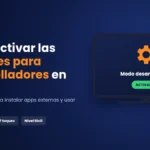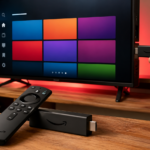
Las opciones para desarrolladores Fire TV están ocultas por defecto en los modelos recientes. Para activarlas, debes pulsar 7 veces sobre el nombre de tu dispositivo en el menú Acerca de. El proceso tarda menos de un minuto y es el primer paso para instalar apps que no están en la Amazon Appstore, como Tele Latino APK.
Si todavía no has preparado tu dispositivo, sigue primero nuestra guía para configurar un Fire TV Stick desde cero.
Resumen rápido
| Pregunta | Respuesta corta |
|---|---|
| ¿Dónde está el menú? | Configuración > Mi Fire TV > Opciones para desarrolladores |
| ¿Cómo se activa? | Pulsando 7 veces sobre el nombre del dispositivo en Mi Fire TV > Acerca de |
| ¿Cuánto tarda? | Menos de un minuto |
| ¿Anula la garantía? | No, es una función oficial de Amazon |
| ¿Funciona en todos los modelos? | No en los modelos con Vega OS |
Qué son las opciones para desarrolladores Fire TV
Las Opciones para desarrolladores son un menú del sistema pensado para programadores que prueban sus apps en Fire TV. Aun así, también son útiles para cualquier usuario, porque desde aquí se controlan dos funciones importantes:
- Instalar apps de origen desconocido: permite instalar archivos APK que no vienen de la Amazon Appstore, por ejemplo con la app Downloader.
- Depuración ADB: permite conectarte al Fire TV desde un ordenador o un teléfono de la misma red para enviar comandos, instalar apps o hacer capturas de pantalla.
Es lo mismo que el “modo desarrollador” de los teléfonos Android, ya que Fire OS, el sistema del Fire TV, está basado en Android.
Por qué no aparecen las opciones para desarrolladores Fire TV
En versiones antiguas del sistema, este menú aparecía siempre dentro de Mi Fire TV. A partir de Fire OS 7, Amazon lo ocultó para evitar que los usuarios cambien ajustes avanzados por error. Sigue disponible, solo que hay que desbloquearlo primero.
Hay una excepción importante: los modelos más nuevos que usan Vega OS en lugar de Fire OS no tienen este menú y no permiten instalar APK. Si después de seguir los pasos no aparece nada, revisa qué sistema usa tu dispositivo.
Cómo saber qué sistema tiene tu Fire TV
- Ve a Configuración > Mi Fire TV > Acerca de.
- Busca la línea de versión de software o sistema operativo.
- Si indica Fire OS, puedes activar el menú. Si indica Vega OS, el menú no está disponible.
Modelos compatibles
| Tipo de dispositivo | ¿Tiene Opciones para desarrolladores? |
|---|---|
| Fire TV Stick, Stick Lite, Stick 4K y 4K Max con Fire OS | Sí (oculto por defecto) |
| Fire TV Cube y televisores con Fire TV integrado (Fire OS) | Sí (oculto por defecto) |
| Modelos con Vega OS | No |
Cómo activar las opciones para desarrolladores Fire TV paso a paso
- Desde la pantalla de inicio, abre Configuración (el icono del engranaje, a la derecha).
- Entra en Mi Fire TV.
- Selecciona Acerca de.
- Coloca el cursor sobre el nombre de tu dispositivo, que es la primera línea de la lista (por ejemplo, “Fire TV Stick 4K”).
- Pulsa el botón central del control 7 veces seguidas.
- Después de unas pulsaciones verás una cuenta atrás y, al final, el mensaje “Ya no es necesario, ya eres desarrollador”.
- Pulsa Atrás. Ahora aparece Opciones para desarrolladores dentro de Mi Fire TV.
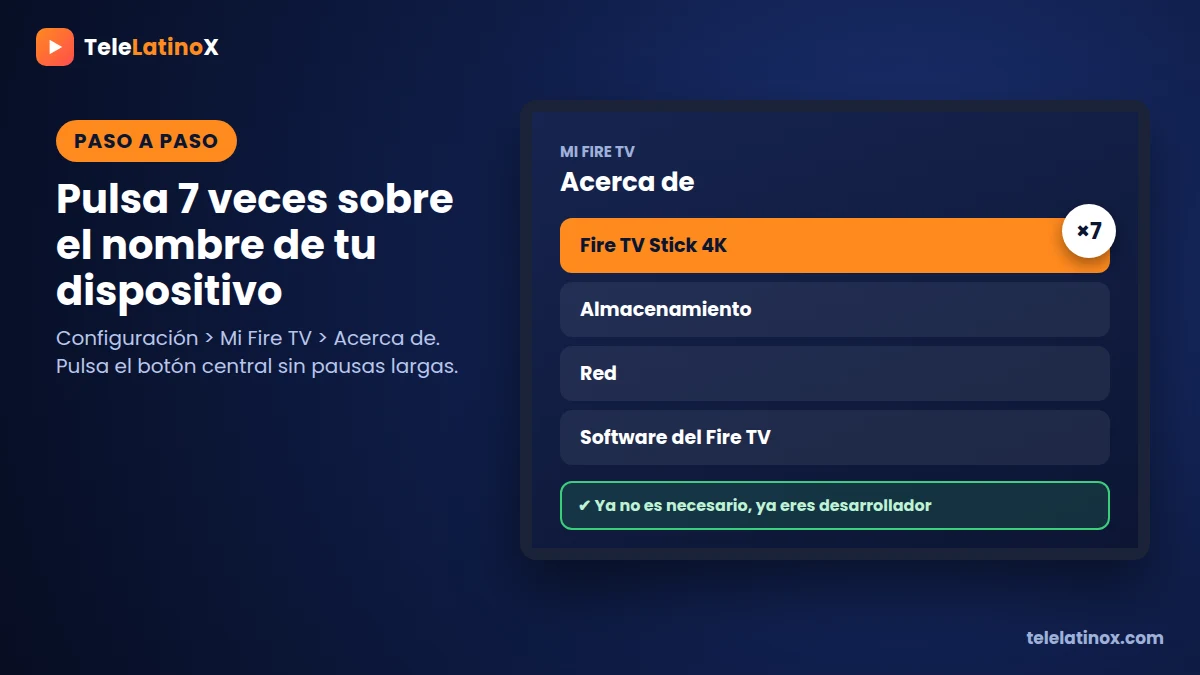
Consejo: no hace falta pulsar muy rápido, pero sí sin pausas largas. Si te detienes varios segundos, la cuenta se reinicia y tienes que empezar de nuevo.
Qué opciones encontrarás dentro
El menú de opciones para desarrolladores Fire TV es corto. Según el modelo y la versión del sistema, verás estas opciones:
| Opción | Para qué sirve | ¿Debes activarla? |
|---|---|---|
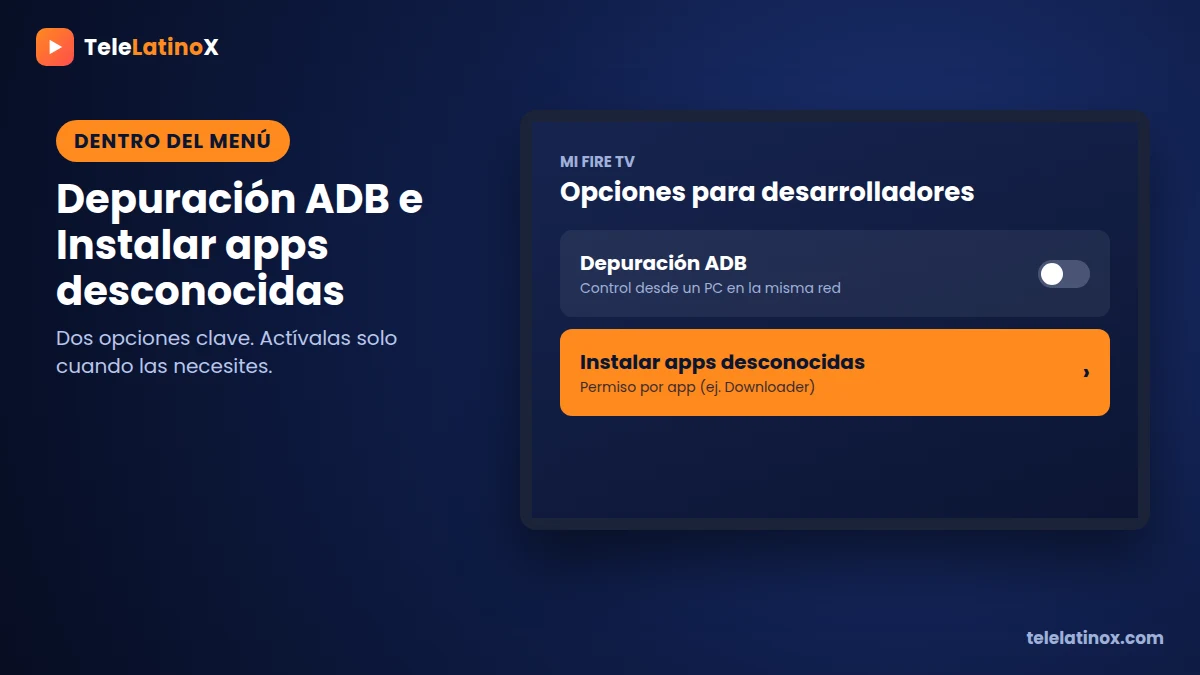
| Depuración ADB | Permite controlar el Fire TV desde un PC o teléfono en la misma red | Solo si vas a usar ADB |
| Instalar apps desconocidas | Permite que una app concreta (por ejemplo, Downloader) instale archivos APK | Solo mientras instalas |
En los modelos nuevos, el permiso de apps desconocidas se da por app, no de forma global. Es decir, autorizas solo la app que vas a usar para instalar. En modelos antiguos aparece como un único interruptor llamado “Apps de origen desconocido”.
Cómo activar la instalación de apps desconocidas de forma segura
- Entra en Mi Fire TV > Opciones para desarrolladores.
- Selecciona Instalar apps desconocidas.
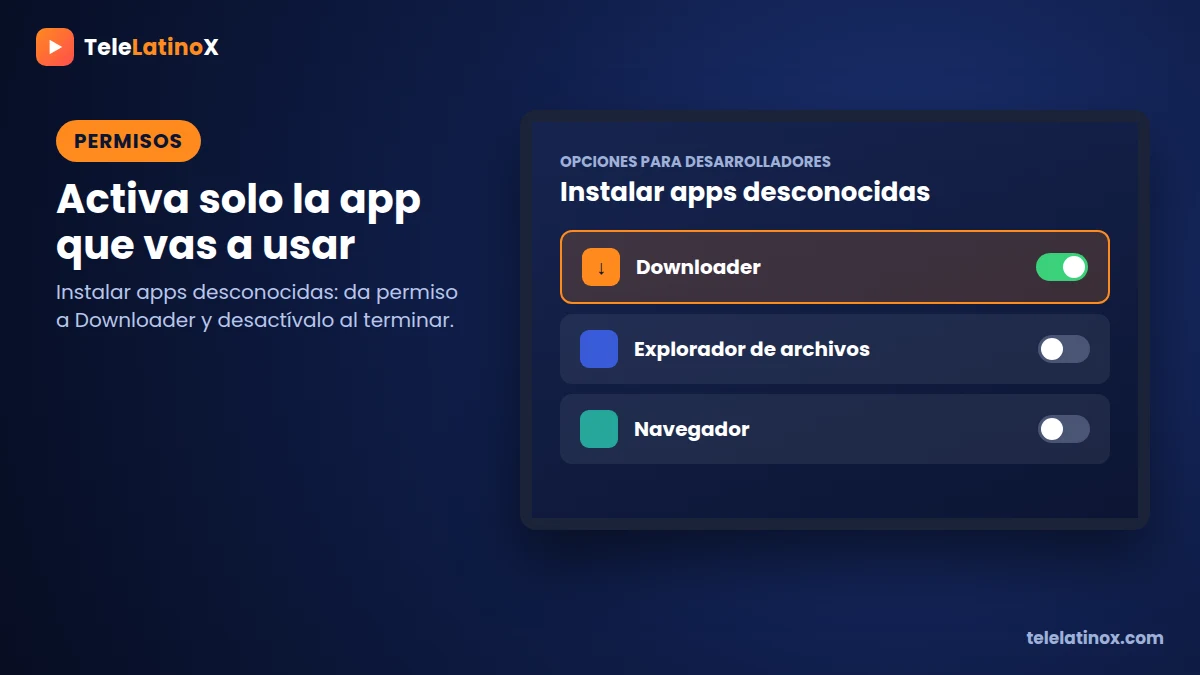
- Activa solo la app que necesitas, por ejemplo Downloader.
- Instala el archivo APK que necesitas.
- Cuando termines, vuelve y desactívala.
Esta última costumbre reduce el riesgo de que una app maliciosa instale otras apps sin tu permiso.
Si en la lista no aparece ninguna app, es porque todavía no tienes instalada ninguna que pueda descargar archivos. Instala primero Downloader desde la Appstore y vuelve a este menú.
Ejemplo práctico: instalar Tele Latino en Fire TV
Muchos usuarios activan este menú para instalar Tele Latino, una app para ver TV latino, películas y series en español que también se busca como TV Latino o TVLatino. Como no está en la Amazon Appstore, el proceso es este:
- Activa las opciones para desarrolladores Fire TV con los 7 toques en Acerca de.
- Instala Downloader desde la Appstore.
- En Instalar apps desconocidas, da permiso a Downloader.
- Abre Downloader, escribe la dirección de descarga de Tele Latino APK que aparece en nuestra página principal e instala el archivo.
- Cuando termine, borra el APK y desactiva el permiso de Downloader.
Recuerda que la disponibilidad del contenido puede variar según la versión de la app y tu región.
Para qué sirve la Depuración ADB
ADB (Android Debug Bridge) es una herramienta que permite comunicarse con el Fire TV desde otro dispositivo de la misma red Wi-Fi. La mayoría de usuarios no la necesita, pero es útil para:
- Instalar un APK desde el ordenador sin usar el control.
- Hacer capturas de pantalla del televisor.
- Desinstalar apps que no se pueden quitar desde el menú normal.
- Usar apps de gestión desde el teléfono, que se conectan al Fire TV mediante ADB.
Para conectarte necesitas la dirección IP del Fire TV, que puedes ver en Configuración > Mi Fire TV > Acerca de > Red. La primera vez que te conectes, el televisor te pedirá que autorices el equipo. Acepta solo si reconoces el dispositivo.
Importante: deja la Depuración ADB desactivada cuando no la uses. Si está activa, cualquier dispositivo de tu red podría intentar conectarse.
No confundas este menú con el menú oculto de herramientas
Además de las opciones para desarrolladores Fire TV, muchos dispositivos tienen un menú oculto de herramientas de diagnóstico con datos técnicos de reproducción y red. Se abre con una combinación de botones del control: mantén pulsados el botón central y la flecha abajo durante un segundo, suéltalos y pulsa el botón Menú (tres rayas). Ese menú no sirve para instalar apps; si no sabes qué estás cambiando, es mejor no tocarlo.
Cómo desactivar u ocultar las opciones para desarrolladores Fire TV
- Para desactivar las funciones: entra en el menú y apaga Depuración ADB y el permiso de apps desconocidas. Así el menú sigue visible pero sin efecto.
- Para ocultar el menú por completo: haz un restablecimiento de fábrica desde Configuración > Mi Fire TV > Restablecer a valores de fábrica. Ten en cuenta que esto borra todas tus apps y ajustes.
Riesgos que debes conocer
Activar las opciones para desarrolladores Fire TV es seguro, pero instalar apps externas tiene algunos riesgos:
- Los archivos APK de fuentes desconocidas pueden contener malware.
- Una app instalada fuera de la Appstore no recibe actualizaciones automáticas.
- Amazon no ofrece soporte para apps instaladas manualmente.
- Algunas apps no están adaptadas al control remoto y pueden ser difíciles de usar.
Buenas prácticas
- Descarga solo desde la web oficial del desarrollador o de fuentes conocidas.
- Revisa los permisos que pide la app antes de usarla.
- Borra el archivo APK después de instalarlo para no ocupar espacio.
- Desactiva los permisos cuando termines.
Antes de instalar cualquier APK, revisa nuestra guía para saber si un APK es seguro.
Problemas comunes y soluciones
| Problema | Solución |
|---|---|
| No aparece el mensaje al pulsar 7 veces | Asegúrate de estar sobre la primera línea (nombre del dispositivo) y pulsa sin pausas largas |
| El menú desapareció después de una actualización | Repite los 7 toques en Acerca de para volver a activar las opciones para desarrolladores Fire TV |
| La lista de apps desconocidas está vacía | Instala primero una app que descargue archivos, como Downloader |
| No existe el menú en tu modelo | Tu dispositivo puede usar Vega OS, que no admite apps externas |
| El APK dice “Aplicación no instalada” | El archivo está incompleto o no es compatible; descárgalo de nuevo |
Preguntas frecuentes
No aparece el mensaje después de pulsar 7 veces. ¿Qué hago?
Asegúrate de pulsar sobre el nombre del dispositivo, no sobre otra línea. Pulsa rápido y sin pausas largas.
¿Activar este menú anula la garantía?
No. Es una función oficial de Amazon y no afecta a la garantía.
¿Activar las opciones para desarrolladores Fire TV lo hace más lento?
No. Activar el menú no cambia el rendimiento. Lo que sí puede afectar es instalar muchas apps pesadas que ocupen memoria y almacenamiento.
¿Es peligroso dejarlas activadas?
Tener visibles las opciones para desarrolladores Fire TV no es peligroso. El riesgo está en dejar activados la Depuración ADB o el permiso de apps desconocidas. Lo más seguro es activarlos solo cuando los necesites.
¿Cómo vuelvo a ocultar el menú?
Un restablecimiento de fábrica vuelve a ocultar las opciones para desarrolladores Fire TV. Puedes simplemente dejar las opciones desactivadas.
¿Puedo instalar Tele Latino APK en cualquier Fire TV?
Solo en los modelos con Fire OS, porque se necesitan las opciones para desarrolladores Fire TV. En los modelos con Vega OS no se pueden instalar APK. Consulta los requisitos completos en nuestra guía de TeleLatino APK.
¿Se hace igual en Google TV?
Es parecido, pero cambia la ruta: en Google TV se pulsa 7 veces sobre la compilación del sistema. Después, se activan las fuentes desconocidas en Configuración > Apps > Seguridad y restricciones.