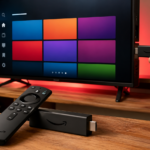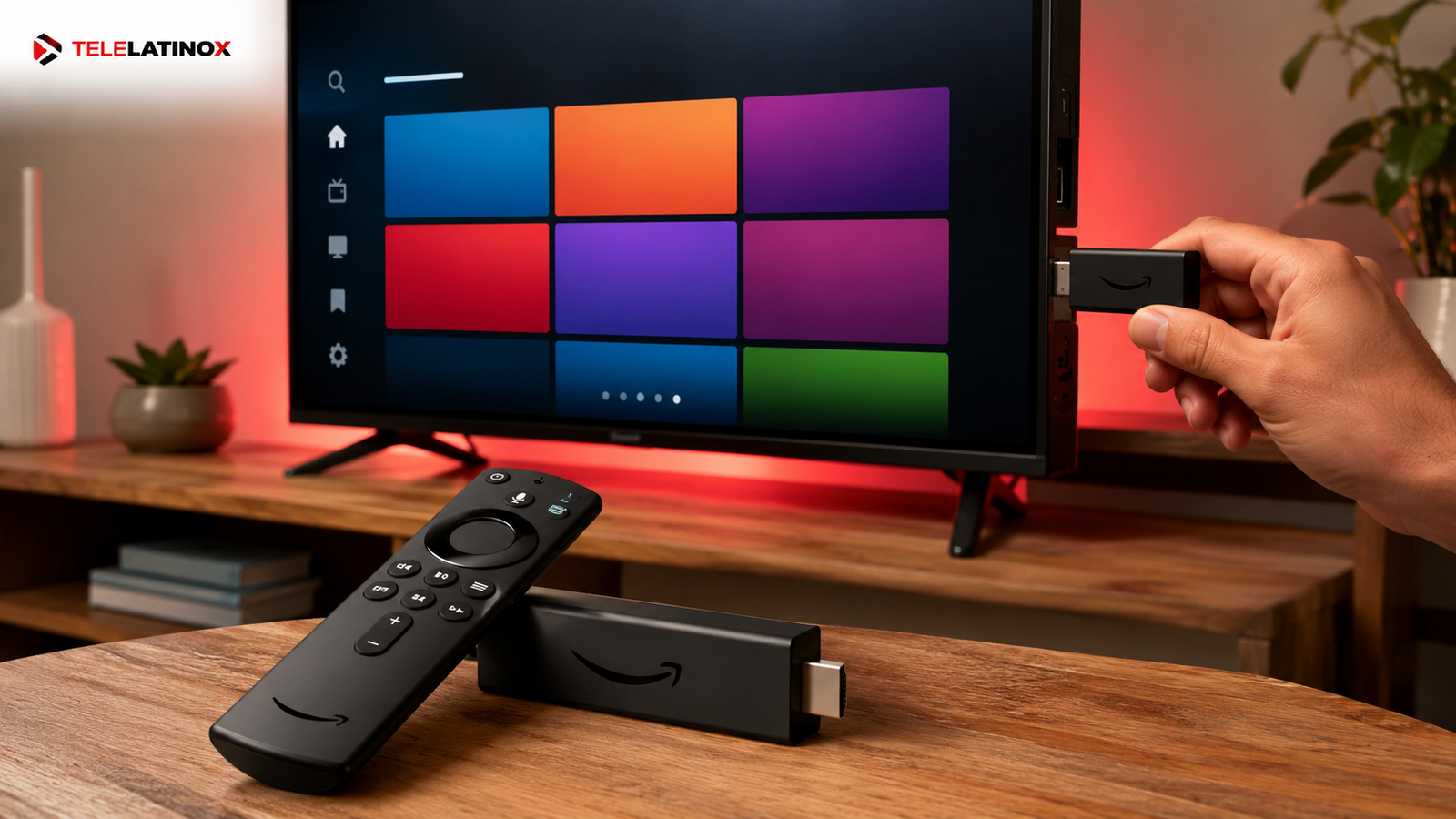
Configurar un Fire TV Stick toma unos 10 minutos y solo necesitas tres cosas: un televisor con puerto HDMI, una conexión Wi-Fi y una cuenta de Amazon. En esta guía te explicamos cada paso, desde sacarlo de la caja hasta dejarlo listo para ver tus apps favoritas, además de los ajustes que conviene cambiar el primer día y cómo resolver los errores más comunes. Cuando termines, tu Fire TV estará listo para instalar apps como Tele Latino y ver TV latino en español.
Resumen rápido: configurar el Fire TV Stick en 9 pasos
| Paso | Qué haces | Tiempo aproximado |
|---|---|---|
| 1 | Conectar el Fire TV Stick al televisor y a la corriente | 1 minuto |
| 2 | Emparejar el control remoto | 30 segundos |
| 3 | Elegir idioma y conectar el Wi-Fi | 1 minuto |
| 4 | Dejar que se instale la actualización | 2 a 10 minutos |
| 5 | Iniciar sesión con tu cuenta de Amazon | 1 minuto |
| 6 | Restaurar una copia de seguridad (opcional) | 1 minuto |
| 7 | Configurar el control del televisor | 1 minuto |
| 8 | Elegir tus apps | 1 a 3 minutos |
| 9 | Crear perfiles (opcional) | 1 minuto |
Qué viene en la caja del Fire TV Stick
Antes de empezar, revisa que tienes todos los componentes. El contenido puede variar un poco según el modelo, pero normalmente incluye:
- El Fire TV Stick (el dispositivo con conector HDMI).
- El control remoto por voz con Alexa.
- Dos pilas AAA para el control.
- Un cable USB de alimentación.
- El adaptador de corriente para enchufar a la pared.
- Un extensor HDMI (en la mayoría de los modelos).
Si te falta el adaptador de corriente o el cable, usa uno de repuesto con la misma potencia. Un cargador de teléfono débil puede provocar reinicios y avisos de energía insuficiente.
Qué necesitas antes de empezar
- Un televisor con entrada HDMI libre.
- Conexión Wi-Fi estable (mínimo 5 Mbps para HD y 15 Mbps para 4K).
- Una cuenta de Amazon (puedes crearla durante la configuración).
- La contraseña de tu red Wi-Fi a mano.
- El adaptador de corriente original incluido en la caja.
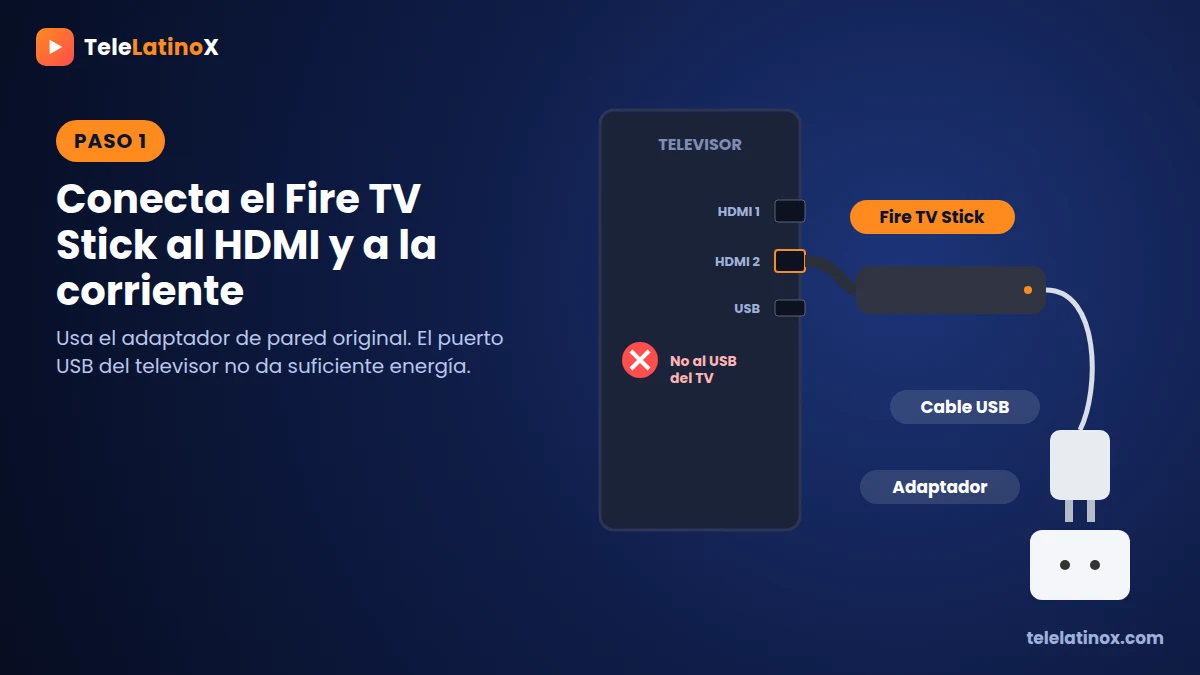
Consejo: conecta el Fire TV Stick al adaptador de corriente, no al puerto USB del televisor. Muchos televisores no entregan suficiente energía y el dispositivo puede reiniciarse solo.
Velocidad de internet recomendada
| Calidad de video | Velocidad mínima | Velocidad recomendada |
|---|---|---|
| SD | 3 Mbps | 5 Mbps |
| HD (720p/1080p) | 5 Mbps | 10 Mbps |
| 4K Ultra HD | 15 Mbps | 25 Mbps |
Dónde colocar el Fire TV Stick
La ubicación influye en la señal Wi-Fi, en la respuesta del control y en la temperatura del dispositivo. Ten en cuenta estos puntos:
- Usa el extensor HDMI si el puerto está pegado a la pared o a otros cables. Separar el Fire TV del televisor mejora la señal Wi-Fi.
- Evita espacios cerrados. Si queda encajado entre cables o detrás de un mueble, puede calentarse y volverse lento.
- Elige un puerto HDMI compatible con HDMI-CEC si quieres encender el televisor y controlar el volumen con el control del Fire TV.
- Para 4K, conéctalo a un puerto HDMI con HDCP 2.2. Suele estar marcado en el televisor como HDMI 2.0, 4K o UHD.
Cómo configurar el Fire TV Stick paso a paso
Paso 1: Conecta el Fire TV Stick al televisor
- Conecta el Fire TV Stick a un puerto HDMI del televisor. Si el espacio es reducido, usa el extensor HDMI incluido.
- Conecta el cable USB al Fire TV Stick y al adaptador de corriente.
- Enchufa el adaptador a la pared.
- Enciende el televisor y selecciona la entrada HDMI correcta con el control del TV (botón Input, Source o Entrada).
En unos segundos verás el logo de Fire TV y después la pantalla de bienvenida. Si la pantalla sigue en negro, prueba otro puerto HDMI.
Paso 2: Empareja el control remoto
Coloca las pilas en el control remoto. Normalmente se empareja solo. Si no ocurre, mantén pulsado el botón Inicio durante 10 segundos hasta que aparezca un mensaje en pantalla. Si aun así no responde, cambia las pilas por unas nuevas y vuelve a intentarlo cerca del televisor.
Paso 3: Elige idioma y conéctate al Wi-Fi
- Pulsa Reproducir/Pausa cuando aparezca la pantalla de bienvenida.
- Selecciona Español como idioma.
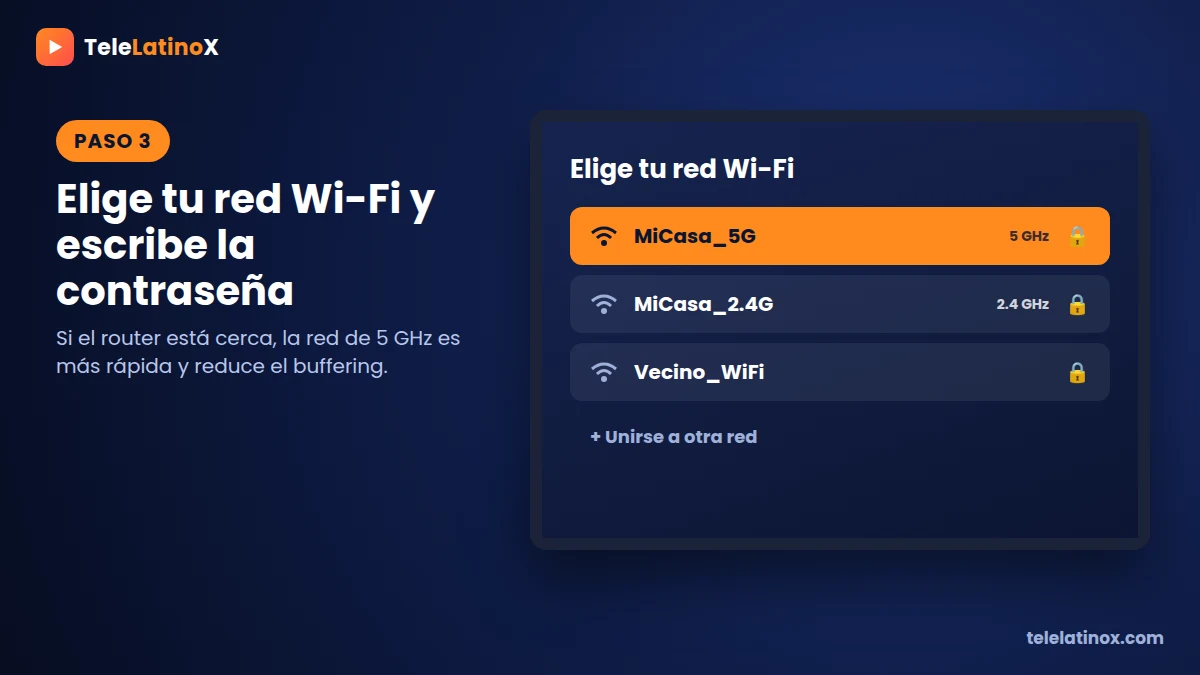
- Elige tu red Wi-Fi de la lista.
- Escribe la contraseña y pulsa Conectar.
Si tu router tiene dos redes (2.4 GHz y 5 GHz), elige la de 5 GHz si el router está cerca. Es más rápida y reduce el buffering. Si el router está lejos o hay varias paredes de por medio, la de 2.4 GHz llega mejor.
¿No aparece tu red? Baja hasta el final de la lista y selecciona Unirse a otra red para escribir el nombre manualmente. Esto es necesario si tu red está oculta.
Paso 4: Deja que se instale la actualización
Después de conectarse a internet, el Fire TV busca actualizaciones del sistema y las instala automáticamente. Este paso puede tardar entre 2 y 10 minutos, y el dispositivo puede reiniciarse una o varias veces.
Importante: no desconectes el Fire TV de la corriente durante la actualización. Si la barra de progreso parece detenida, espera al menos 15 minutos antes de hacer nada.
Paso 5: Inicia sesión con tu cuenta de Amazon
Puedes iniciar sesión de dos formas:
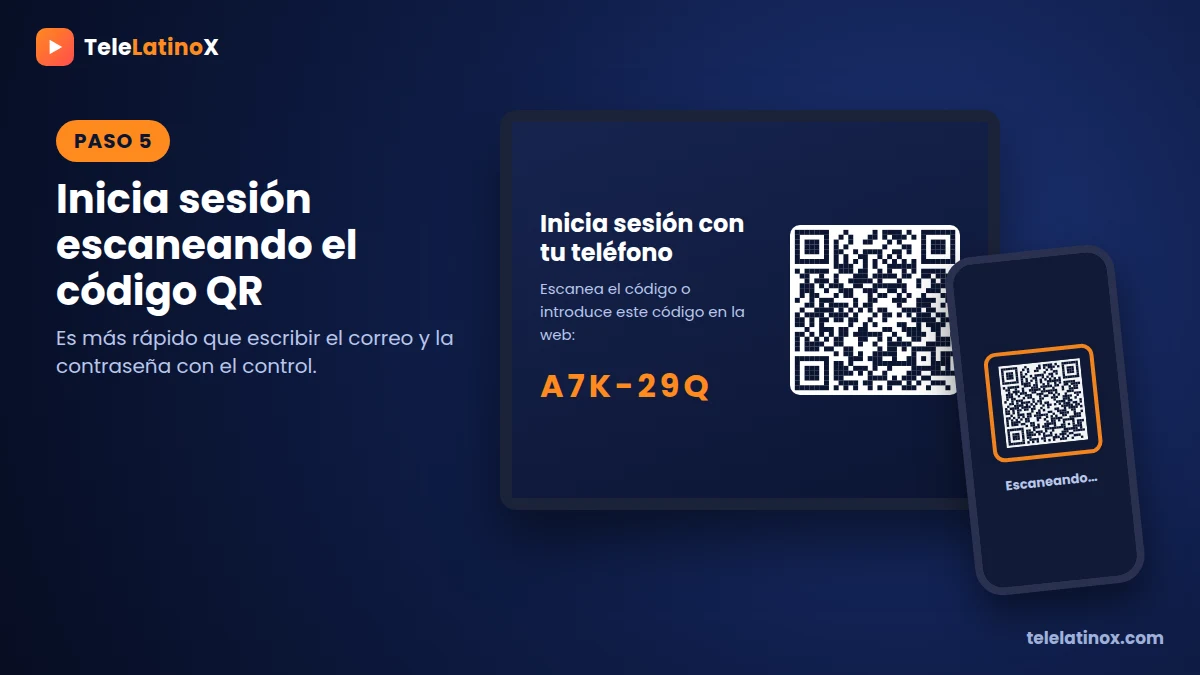
- Con el teléfono (recomendado): escanea el código QR que aparece en pantalla o entra en la dirección indicada, inicia sesión en tu cuenta y escribe el código que muestra el televisor. Es más rápido y evita errores al escribir.
- Con el control: escribe tu correo y contraseña con el teclado en pantalla. Funciona igual, pero tarda más.
Si no tienes cuenta de Amazon, puedes crearla gratis en este mismo paso. Al terminar, el Fire TV mostrará tu nombre para confirmar que la cuenta es correcta.
Paso 6: Restaura una copia de seguridad (opcional)
Si ya usaste otro Fire TV con la misma cuenta, el asistente puede preguntarte si quieres restaurar tus apps y ajustes desde ese dispositivo. Elige esta opción si cambias de Fire TV y quieres conservar tu configuración. Si prefieres empezar de cero, selecciona No restaurar.
Paso 7: Configura el control del televisor
El asistente te preguntará si quieres controlar el volumen y el encendido del televisor con el control del Fire TV. Acepta y sigue las pruebas de sonido: el televisor reproducirá música y tendrás que subir y bajar el volumen para confirmar que funciona. Así usarás un solo control para todo.
Si la prueba falla, no pasa nada. Puedes repetirla más tarde desde Configuración > Control del equipo.
Paso 8: Elige tus apps
Amazon te sugerirá apps populares para instalar. Puedes seleccionarlas ahora o saltar este paso e instalarlas más tarde desde la tienda. Las apps que elijas aparecerán directamente en la pantalla de inicio.
Paso 9: Crea perfiles (opcional)
Si varias personas usan el mismo Fire TV, puedes crear un perfil para cada una. Cada perfil tiene sus propias recomendaciones e historial, y puedes crear perfiles infantiles con contenido filtrado. Al terminar, llegarás a la pantalla de inicio y tu Fire TV Stick estará listo.
Cómo configurar el Fire TV Stick sin control remoto
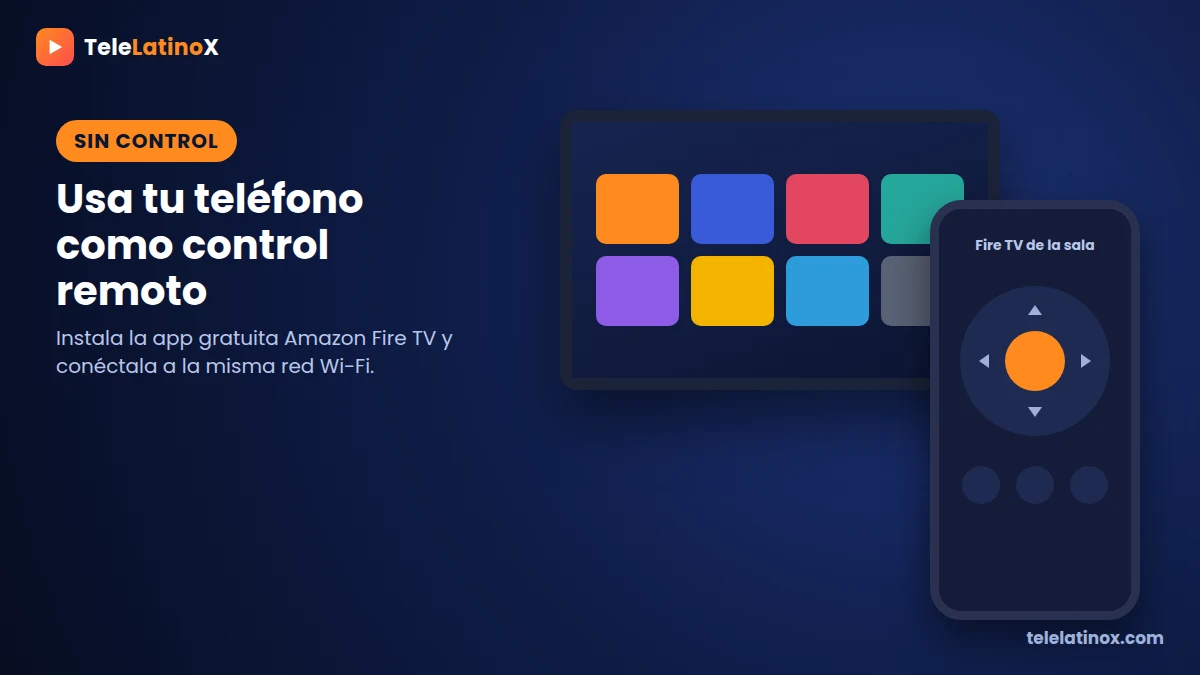
Si perdiste el control o no funciona, puedes usar tu teléfono como control con la app gratuita Amazon Fire TV (disponible para Android y iPhone):
- Instala la app Amazon Fire TV en tu teléfono.
- Conecta el teléfono a la misma red Wi-Fi que usará el Fire TV.
- Abre la app e inicia sesión con tu cuenta de Amazon.
- Selecciona tu Fire TV en la lista y escribe el código que aparece en el televisor.
- Usa el control virtual de la app para navegar por los menús.
Ojo: la app solo funciona cuando el Fire TV ya está conectado a internet. Si es un dispositivo nuevo sin Wi-Fi configurado, necesitarás un control físico o un control compatible para el primer paso.
Cómo usar Alexa en el Fire TV Stick
El control incluye un botón de micrófono. Mantenlo pulsado, habla y suéltalo. No necesitas configurar nada más: Alexa ya está activa desde el primer inicio. Algunos comandos útiles:
- “Abre YouTube” o cualquier otra app instalada.
- “Busca películas de comedia”.
- “Sube el volumen” o “silencia el televisor”.
- “Avanza 10 minutos” o “pausa”.
- “¿Qué tiempo hace hoy?”
Si Alexa responde en otro idioma, revisa que el idioma del dispositivo esté en Español en Configuración > Preferencias > Idioma.
Ajustes recomendados después de la configuración
Privacidad y anuncios
- Desactiva la reproducción automática de anuncios: Configuración > Preferencias > Contenido destacado.
- Desactiva la recopilación de datos de uso: Configuración > Preferencias > Configuración de privacidad.
Control parental
- Activa el control parental si hay niños en casa: Configuración > Preferencias > Controles parentales. Tendrás que crear un PIN de 5 dígitos. Guárdalo bien, porque si lo olvidas tendrás que restablecer el dispositivo.
Imagen y sonido
- Revisa la resolución: Configuración > Pantalla y sonidos > Pantalla. Normalmente la opción automática elige la mejor resolución para tu televisor.
- Activa HDMI-CEC: Configuración > Pantalla y sonidos > Control de dispositivo HDMI CEC. Así el televisor se enciende al pulsar el control del Fire TV.
Actualizaciones
- Revisa las actualizaciones: Configuración > Mi Fire TV > Acerca de > Buscar actualizaciones. Mantener el sistema actualizado mejora la seguridad y la estabilidad.
Si más adelante quieres instalar apps fuera de la tienda, primero tendrás que activar las Opciones para desarrolladores en Fire TV.
Qué puedes hacer después de configurarlo
- Instalar apps de streaming desde la Amazon Appstore: entra en el icono de Apps o usa la lupa para buscarlas.
- Organizar la pantalla de inicio: mantén pulsado el botón Inicio, entra en Apps, selecciona una app y pulsa el botón de Menú (tres rayas) para moverla.
- Duplicar la pantalla del teléfono en muchos modelos, desde Configuración > Pantalla y sonidos > Habilitar duplicación de pantalla.
- Conectar auriculares o altavoces Bluetooth desde Configuración > Controles remotos y dispositivos Bluetooth.
- Usar internet por cable con un adaptador Ethernet compatible si tu Wi-Fi es inestable.
- Ver TV latino en español instalando Tele Latino APK, como explicamos en la siguiente sección.
Para que el dispositivo siga funcionando rápido con el tiempo, borra la caché de las apps de vez en cuando y desinstala las que no uses.
Cómo ver Tele Latino en tu Fire TV Stick
Una de las razones más comunes para configurar un Fire TV Stick es ver canales y contenido en español. Tele Latino (que muchos usuarios buscan como TV Latino) no está en la Amazon Appstore, así que se instala como archivo APK. Con tu Fire TV ya configurado, el proceso tiene tres pasos:
- Activa las Opciones para desarrolladores para permitir apps externas.
- Instala la app Downloader desde la Appstore.
- Descarga e instala Tele Latino APK siguiendo las instrucciones para Fire TV de nuestra página principal.
Antes de instalar cualquier APK, comprueba la versión, la fuente del archivo y los permisos que solicita.
Problemas comunes durante la configuración
| Problema | Solución |
|---|---|
| Pantalla negra | Revisa la entrada HDMI y prueba otro puerto |
| No encuentra el Wi-Fi | Reinicia el router y acerca el Fire TV Stick |
| El control no responde | Cambia las pilas y mantén pulsado Inicio 10 segundos |
| Se reinicia solo | Usa el adaptador de corriente original |
| Aviso de energía insuficiente | Desconéctalo del USB del televisor y usa el adaptador de pared |
| Se queda en el logo de Fire TV | Espera 15 minutos; si sigue igual, desconéctalo 1 minuto y vuelve a conectarlo |
| La actualización no avanza | Reinicia el router y el Fire TV, y vuelve a intentarlo |
| No se ve en 4K | Usa un puerto HDMI con HDCP 2.2 y revisa la resolución en Pantalla y sonidos |
El Fire TV Stick no enciende
Comprueba que el adaptador está bien enchufado y que la luz del Fire TV se enciende. Prueba con otro enchufe y otro puerto HDMI. Si el problema continúa después de cambiar el cable y el adaptador, puede que tengas que restablecer de fábrica el Fire TV Stick.
Se conecta al Wi-Fi pero no tiene internet
Reinicia el router y el Fire TV. Si usas una red con página de acceso (por ejemplo, en un hotel o una residencia), es posible que tengas que aceptar las condiciones desde una pantalla de inicio de sesión antes de poder navegar.
Preguntas frecuentes
¿Puedo usar el Fire TV Stick sin cuenta de Amazon?
No. Es obligatorio iniciar sesión con una cuenta de Amazon, aunque crearla es gratis.
¿Funciona en cualquier televisor?
Funciona en cualquier televisor con puerto HDMI. Para 4K necesitas un televisor 4K con HDCP 2.2. Si tu televisor es Full HD, cualquier modelo funcionará bien.
¿Necesito pagar una suscripción?
No. El dispositivo no tiene cuota mensual. Solo pagas las apps de suscripción que decidas usar.
¿Cuánto tarda la configuración completa?
Entre 10 y 20 minutos. Lo que más tiempo toma es la actualización inicial del sistema, que depende de tu velocidad de internet.
¿Puedo conectar el Fire TV Stick a un monitor?
Sí, si el monitor tiene entrada HDMI. Ten en cuenta que muchos monitores no tienen altavoces, así que necesitarás auriculares o altavoces Bluetooth para escuchar el sonido.
¿Puedo ver Tele Latino en el Fire TV Stick?
Sí, en los modelos con Fire OS. Como no está en la Appstore, se instala con Downloader. Encontrarás los pasos y la última versión en nuestra guía de TeleLatino APK.
¿Puedo cambiar el idioma después?
Sí. Ve a Configuración > Preferencias > Idioma y elige el que prefieras.
¿Puedo llevar el Fire TV Stick a otra casa o a un hotel?
Sí. Solo tienes que conectarlo al televisor y elegir la nueva red Wi-Fi en Configuración > Red. Tu cuenta, tus apps y tus ajustes se mantienen.
¿Funciona con internet por cable?
El Fire TV Stick no tiene puerto Ethernet, pero puedes usar un adaptador Ethernet compatible que se conecta entre el dispositivo y el cable de corriente.