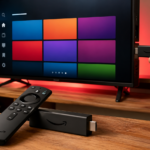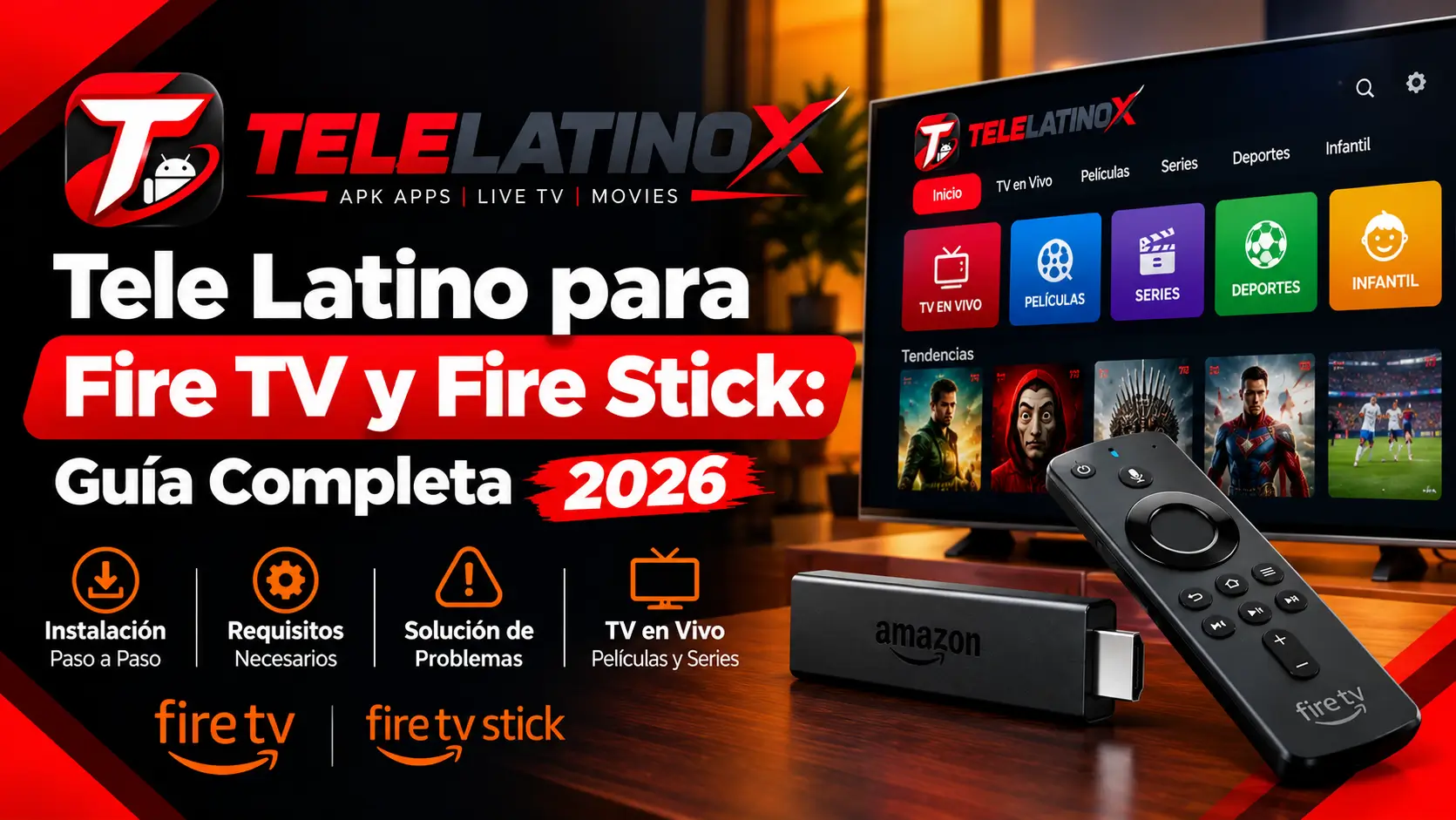
Tele Latino para Fire TV y Fire Stick hace referencia al uso de una versión compatible de la aplicación en dispositivos Amazon que utilizan Fire OS. Antes de instalar cualquier APK, es importante comprobar el modelo del dispositivo, la versión de Fire OS, el almacenamiento disponible y el origen del archivo.
Fire TV y Fire Stick son dispositivos populares para convertir un televisor convencional en una plataforma de entretenimiento conectada. Fire OS está basado en Android y mantiene compatibilidad con muchas aplicaciones Android, aunque esto no significa que todos los APK sean compatibles con todos los modelos.
En esta guía de Tele Latino para Fire TV y Fire Stick, encontrarás información sobre compatibilidad, requisitos, instalación, actualización, modelos 4K y soluciones para problemas habituales.
¿Qué es Tele Latino para Fire Stick?
Tele Latino para Fire TV y Fire Stick puede referirse a una versión de la aplicación que se utiliza en un Amazon Fire TV Stick compatible.
Fire TV Stick utiliza Fire OS y admite aplicaciones diseñadas para esta plataforma. Amazon también documenta métodos para instalar aplicaciones mediante APK en determinados escenarios, especialmente para pruebas y desarrollo.
Sin embargo, no todos los APK de Android funcionan automáticamente en Fire TV. La compatibilidad depende de factores como la versión de Fire OS, la arquitectura del dispositivo y los requisitos de la aplicación.
Antes de instalar cualquier archivo, comprueba:
- El modelo de tu Fire TV Stick.
- La versión de Fire OS.
- La arquitectura y los requisitos del APK.
- El espacio disponible.
- El origen del archivo.
Tele Latino para Fire TV
Fire TV es el nombre general que Amazon utiliza para su plataforma de televisión y streaming, mientras que Fire TV Stick es una familia específica de dispositivos.
Existen diferentes productos dentro del ecosistema Fire TV, como Fire TV Stick, Fire TV Stick 4K, Fire TV Stick 4K Max y Fire TV Cube. También existen televisores con Fire TV integrado.
Por esta razón, Tele Latino para Fire TV y Fire Stick no tendrá necesariamente el mismo comportamiento en todos los dispositivos. Los menús, el rendimiento, el almacenamiento y la compatibilidad pueden variar según el modelo.
¿Tele Latino funciona en Fire Stick?
La posibilidad de utilizar Tele Latino depende de la versión concreta de la aplicación y del dispositivo Fire TV.
Fire OS está basado en Android y permite ejecutar muchas aplicaciones Android compatibles. Sin embargo, una aplicación también debe funcionar correctamente con el entorno de Fire TV y, preferiblemente, estar adaptada para utilizarse con el mando.
Otro aspecto importante es que Fire TV utiliza Amazon Appstore como su tienda principal de aplicaciones y no Google Play Store.
Cuando una aplicación no está disponible en Amazon Appstore, puede ser necesario utilizar otro método de instalación compatible con Fire TV.
Requisitos para Tele Latino en Fire TV y Fire Stick
Antes de instalar Tele Latino para Fire TV y Fire Stick, comprueba que el dispositivo tenga los recursos necesarios.
| Requisito | Recomendación |
|---|---|
| Sistema | Una versión de Fire OS compatible |
| Almacenamiento | Espacio libre suficiente |
| Conexión | Wi-Fi estable para contenido online |
| APK | Archivo compatible con el dispositivo |
| Seguridad | Fuente confiable y archivo sin modificaciones sospechosas |
| Control | Aplicación que funcione correctamente con el mando |
Los requisitos concretos pueden cambiar dependiendo de la versión de la aplicación y del modelo de Fire TV.
Cómo instalar Tele Latino en Fire Stick
Si tienes un archivo APK compatible y legítimo, puedes seguir un proceso general de instalación externa.
Paso 1: Comprueba el dispositivo
Abre la configuración del Fire Stick y revisa la información del dispositivo.
Comprueba especialmente:
- Modelo.
- Versión de Fire OS.
- Espacio disponible.
- Conectividad.
Estos datos te ayudarán a determinar si el APK que vas a utilizar es adecuado.
Paso 2: Comprueba el archivo APK
Antes de abrir el archivo, revisa:
- Nombre de la aplicación.
- Número de versión.
- Tamaño.
- Compatibilidad.
- Procedencia.
Evita APK modificados o archivos descargados desde páginas desconocidas.
Paso 3: Permite la instalación externa cuando sea necesario
Fire TV dispone de controles para gestionar aplicaciones instaladas fuera de Amazon Appstore.
Si el sistema solicita autorización para instalar el archivo, revisa qué aplicación está solicitando el permiso. Actívalo únicamente cuando sea necesario para realizar la instalación.
No es recomendable desactivar permanentemente las funciones de seguridad del dispositivo.
Paso 4: Instala el APK
Una vez que hayas comprobado la compatibilidad:
- Abre el archivo APK.
- Sigue las instrucciones que aparecen en pantalla.
- Espera a que finalice la instalación.
- Abre la aplicación.
- Comprueba que la interfaz funcione correctamente con el mando.
Amazon documenta oficialmente métodos de instalación de APK en Fire TV mediante herramientas como ADB para escenarios de prueba y desarrollo.
Cómo instalar Tele Latino en Fire TV
El procedimiento para Tele Latino para Fire TV y Fire Stick es similar porque ambos utilizan Fire OS, aunque los menús pueden cambiar según el modelo.
Antes de realizar la instalación, verifica:
- Modelo del dispositivo.
- Versión de Fire OS.
- Espacio libre.
- Compatibilidad del APK.
- Método de instalación disponible.
Cuando una aplicación esté disponible oficialmente para el dispositivo, utilizar la tienda correspondiente suele ser la opción más sencilla.
Tele Latino para Fire Stick 4K
Los modelos Fire TV Stick 4K están diseñados para ofrecer una experiencia de reproducción de mayor resolución cuando el contenido, el televisor y la aplicación son compatibles.
Amazon dispone de varias generaciones de dispositivos Fire TV Stick 4K, por lo que sus especificaciones no son exactamente iguales.
¿Es compatible Tele Latino con Fire Stick 4K?
No debes asumir que un APK que funciona en un Fire Stick antiguo tendrá exactamente el mismo comportamiento en un modelo 4K.
La compatibilidad depende de la aplicación y de los requisitos del archivo.
Antes de instalar Tele Latino para Fire TV y Fire Stick 4K, comprueba:
- La versión de Fire OS.
- La arquitectura compatible.
- El funcionamiento con mando.
- El almacenamiento disponible.
- El origen del APK.
Ventajas de un Fire Stick 4K
Un modelo 4K puede ofrecer:
- Mayor capacidad de procesamiento que algunos modelos antiguos.
- Compatibilidad con contenido 4K cuando corresponda.
- Conectividad actualizada.
- Una experiencia más fluida con aplicaciones compatibles.
La calidad final de reproducción no depende únicamente del Fire Stick. También influyen la aplicación, el contenido, el televisor y la conexión a Internet.
Cómo actualizar Tele Latino en Fire Stick
Si utilizas Tele Latino para Fire TV y Fire Stick mediante un APK, la actualización dependerá de cómo se distribuya la nueva versión.
Antes de actualizar:
- Comprueba la versión instalada.
- Verifica si existe una versión más reciente.
- Comprueba que sea compatible con tu Fire TV.
- Revisa el origen del nuevo archivo.
- Comprueba que pertenezca a la misma aplicación.
- Instala la actualización.
- Abre la aplicación y comprueba su funcionamiento.
Cuando el nuevo APK corresponde al mismo paquete y está firmado de forma compatible, puede instalarse sobre la versión existente.
No instales una versión solamente porque tenga un número superior. Primero comprueba que realmente corresponda a la aplicación que ya tienes instalada.
Cómo desinstalar Tele Latino en Fire Stick
Si ya no quieres utilizar la aplicación, puedes eliminarla desde la configuración del dispositivo.
Desde Settings
- Abre Settings.
- Entra en Applications.
- Selecciona Manage Installed Applications.
- Busca la aplicación.
- Abre sus opciones.
- Selecciona Uninstall.
- Confirma la eliminación.
Después de la desinstalación, también puedes revisar el almacenamiento y eliminar cualquier APK descargado que ya no necesites.
Tele Latino no funciona en Fire Stick
Si Tele Latino para Fire TV y Fire Stick no funciona correctamente, el problema puede estar relacionado con Internet, almacenamiento, compatibilidad, caché o el propio archivo instalado.
Prueba estas soluciones básicas.
Comprueba la conexión a Internet
Una conexión inestable puede provocar:
- Carga lenta.
- Pantalla negra.
- Reproducción interrumpida.
- Errores de conexión.
Comprueba la conexión Wi-Fi y vuelve a abrir la aplicación.
Reinicia Fire Stick
Reiniciar el dispositivo puede ayudar a solucionar problemas temporales relacionados con memoria, procesos o conectividad.
Comprueba el almacenamiento
El almacenamiento limitado puede dificultar nuevas instalaciones y actualizaciones.
Elimina aplicaciones que ya no utilices si necesitas liberar espacio.
Comprueba la aplicación
Si la aplicación deja de abrirse después de una actualización, verifica si la nueva versión es compatible con tu modelo de Fire TV.
Limpia la caché
Desde la configuración de Fire TV puedes gestionar las aplicaciones instaladas y, según el modelo y versión de Fire OS, limpiar la caché.
Limpiar los datos puede hacer que tengas que configurar la aplicación nuevamente.
Tele Latino no aparece después de instalarlo
Una aplicación instalada mediante un método externo puede no aparecer exactamente donde esperas.
Puedes revisar:
Settings → Applications → Manage Installed Applications
Si la aplicación no aparece correctamente, algunas posibles causas son:
- El APK no es compatible con Fire TV.
- La aplicación no está optimizada para televisión.
- La instalación no terminó correctamente.
- El paquete no corresponde con la versión del sistema.
Tele Latino se cierra en Fire Stick
Si Tele Latino para Fire TV y Fire Stick se cierra inmediatamente después de abrirse, prueba lo siguiente:
- Reinicia el Fire Stick.
- Comprueba el almacenamiento.
- Limpia la caché.
- Revisa la versión instalada.
- Comprueba la compatibilidad con Fire OS.
- Reinstala una versión compatible si es necesario.
Si otras aplicaciones también se cierran, el problema podría estar relacionado con el dispositivo, la memoria o el propio sistema.
Tele Latino tiene pantalla negra en Fire Stick
Una pantalla negra puede estar relacionada con la conexión, la aplicación, la reproducción o la compatibilidad del dispositivo.
Prueba:
- Reiniciar el Fire Stick.
- Comprobar la conexión a Internet.
- Cerrar y volver a abrir la aplicación.
- Limpiar la caché.
- Actualizar la aplicación si existe una versión compatible.
- Revisar el cable o puerto HDMI si otras aplicaciones también muestran problemas.
¿Fire Stick necesita una conexión a Internet?
Sí. Fire TV necesita una conexión de red para descargar aplicaciones y utilizar servicios online.
Durante la configuración inicial, el dispositivo necesita conectarse a una red Wi-Fi. Para contenido online, una conexión estable también ayuda a evitar interrupciones y problemas de carga.
¿Fire TV y Fire Stick son lo mismo?
No exactamente.
Fire TV es el nombre de la plataforma y también se utiliza para diferentes productos de Amazon. Fire TV Stick es una familia concreta de dispositivos de streaming que se conecta normalmente mediante HDMI.
Además, algunos televisores incluyen Fire TV integrado.
Fire Stick vs Fire TV
| Característica | Fire TV Stick | Fire TV |
|---|---|---|
| Formato | Dispositivo externo | Plataforma y diferentes dispositivos |
| Conexión | HDMI | Depende del producto |
| Sistema | Fire OS | Fire OS |
| Aplicaciones | Amazon Appstore y métodos compatibles | Depende del dispositivo |
| Uso | Añadir funciones Smart TV a un televisor | Televisor o dispositivo Fire TV |
Consejos de seguridad para instalar APK
La instalación de aplicaciones fuera de una tienda oficial requiere mayor precaución.
Antes de instalar Tele Latino para Fire TV y Fire Stick, ten en cuenta estas recomendaciones:
- Utiliza una fuente confiable.
- Evita versiones modificadas.
- No introduzcas credenciales en aplicaciones sospechosas.
- Comprueba los permisos solicitados.
- Mantén Fire OS actualizado.
- Elimina aplicaciones que ya no utilices.
- No desactives permanentemente las medidas de seguridad.
También es importante comprobar la legalidad del contenido que utilices. La disponibilidad técnica de una aplicación no significa necesariamente que todo el contenido distribuido mediante ella esté autorizado en tu país.
Preguntas frecuentes
¿Puedo instalar Tele Latino en Fire Stick?
La posibilidad de utilizar Tele Latino para Fire TV y Fire Stick depende de la versión de la aplicación, del modelo de Fire Stick y de su compatibilidad con Fire OS.
¿Tele Latino funciona en Fire Stick 4K?
Puede funcionar cuando la versión utilizada es compatible con el dispositivo. Que un APK funcione en un modelo no garantiza que funcione en todos los dispositivos Fire Stick 4K.
¿Fire TV utiliza Android?
Fire OS está basado en Android Open Source Project y mantiene compatibilidad con muchas aplicaciones Android, aunque no todas funcionan de forma automática en Fire TV.
¿Fire TV utiliza Google Play Store?
No. Fire TV utiliza Amazon Appstore como su tienda principal de aplicaciones.
¿Por qué Tele Latino no funciona después de una actualización?
Puede existir un problema de compatibilidad, caché, datos antiguos, conexión o configuración. Reiniciar el dispositivo, limpiar la caché y comprobar la versión compatible son buenos primeros pasos.
¿Qué hago si el APK no se instala?
Comprueba el archivo, el almacenamiento disponible, la compatibilidad con Fire OS y los permisos necesarios. Si el problema continúa, utiliza una versión compatible procedente de una fuente confiable.
¿Puedo usar Tele Latino en Fire TV Stick 4K Max?
La compatibilidad depende de la versión concreta de la aplicación y de Fire OS instalada en el dispositivo. Antes de instalarla, comprueba los requisitos del APK.
Conclusión
Tele Latino para Fire TV y Fire Stick depende principalmente de la compatibilidad entre la aplicación, el APK y la versión de Fire OS. Aunque Fire OS está basado en Android y admite muchas aplicaciones Android, eso no significa que cualquier APK sea compatible automáticamente.
Para evitar problemas, comprueba primero el modelo del dispositivo, el espacio disponible y la versión de Fire OS. Utiliza únicamente archivos procedentes de fuentes confiables y evita APK modificados o sospechosos.
Si aparecen errores, comienza por revisar la conexión, el almacenamiento, la caché y la compatibilidad de la aplicación antes de realizar una reinstalación.